
Besucherverwaltung 2.0
Update 15.08.2025
Fehlerhafte Anzeige des Besucherfensters auf Systemen mit niedriger Auflösung wurden behoben.
Bei korrupter masterpw.enc wird das Programm nicht sofort beendet, stattdessen wird die Datei automatisch repariert.
Update 13.08.2025
Ein Problem, dass auf älteren Rechnern den Start des Programms verhinderte, wurde behoben.
Die Besuchersuche wurde erweitert so dass nach Besuchern über Nachname, Vorname, Firma und AusweisNr gesucht werden kann.
Sortierung der Listen wurde angepasst.
Kleinere Fehler wurden behoben.
Update 12.08.2025
In den Besucherdaten kann jetzt auch das Geburtsdatum gespeichert werden.
Es gibt eine Daten Export Funktion für Admins, mit der Anmeldungen, Chipkartenausgaben und Benutzerdaten als CSV exportiert werden können.
In der Statusleiste hat man jetzt einen genauen Überblick, wer gerade angemeldet ist und ob der Bediener Adminrechte hat.
Update 14.07.2025
Es ist jetzt möglich, neben der AusweisNr, auch über Nachname und Vorname nach einem Besucher zu suchen.
Werden mehrere Besucher mit dem selben Namen gefunden, kann weiterhin über die Ausweisnr. nach dem gewünschten Besucher gesucht werden.
Wird ein Besucher in der Datenbank gefunden, werden dessen Daten in das Besucherformular geladen, ansonsten wird das Formular zur Eingabe des neuen Besuchers angezeigt.
Update 18.04.2025
Es wurde eine Funktion integriert, die automatisch einmal in der Woche eine Datenbanksicherung erstellt.
Zusätzlich können nach wie vor über das Hauptmenü "Datei/Datenbank" eine komplette Datenbanksicherung erstellt oder einzelne Datenbanktabellen exportiert oder importiert werden.
Besucherdaten wie Nachname, Vorname und Ausweisnummer werden jetzt verschlüsselt in der Datenbank gespeichert.
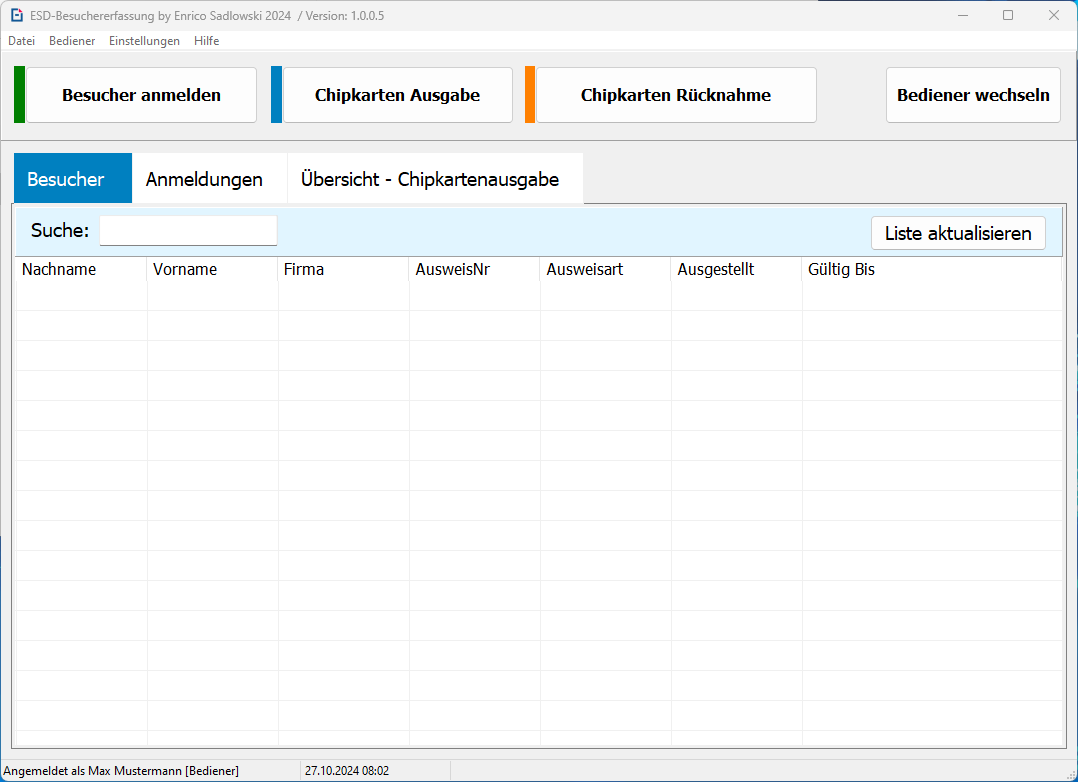
Ein Programm zum verwalten von Besucherdaten, Besuchervoranmeldungen, sowie Chipkartenaus- und Rückgaben.
Mit diesem Programm ist es nur noch einmal notwendig einen Besucher anzulegen. Beim nächsten Besuch werden seine Daten anhand der AusweisNr erkannt und können sofort für Chipkartenausgaben oder Voranmeldungen genutzt werden. Dabei werden die Daten konsistent und sicher gespeichert.
Die Daten werden nach den Regeln der DSGVO-Verordnung gespeichert und intelligent und automatisiert nach Ablauf einer bestimmten Zeit gelöscht.
Erster Start
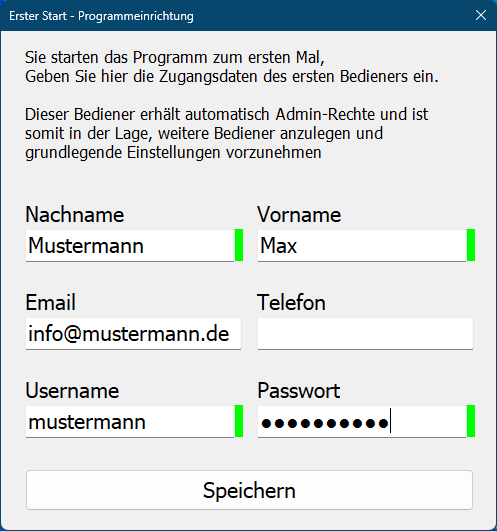
Beim ersten Start des Programms, werden Sie zur Eingabe der Daten für den ersten Bediener aufgefordert. Zusätzlich wird eine weitere Anmeldung für Einsatzleiter angelegt. Nachdem Sie die Bedienerdaten eingegeben haben, wird die Datenbank, mit allen notwendigen Tabellen angelegt. Außerdem werden bereits Grundwerte für "Ausweisarten" und "Staaten" angelegt. Als kleine Erleichterung wird zudem gespeichert, welcher Staat auf der Staatenliste steht, was im weiteren Verlauf noch näher erklärt wird.
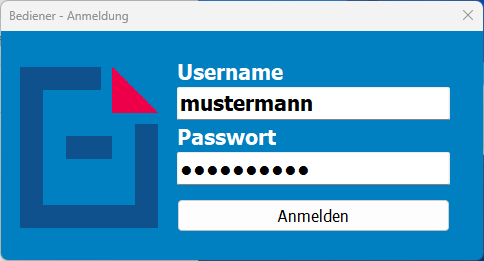
Bediener - Anmeldung
Bei Schichtübernahme melden Sie sich mit Ihren Zugangsdaten an.
Programmoberfläche
Nachdem Sie sich angemeldet haben, sehen Sie das Hauptformular.
Die Nutzung sollte nach kurzer Eingewöhnung doch recht einfach sein.
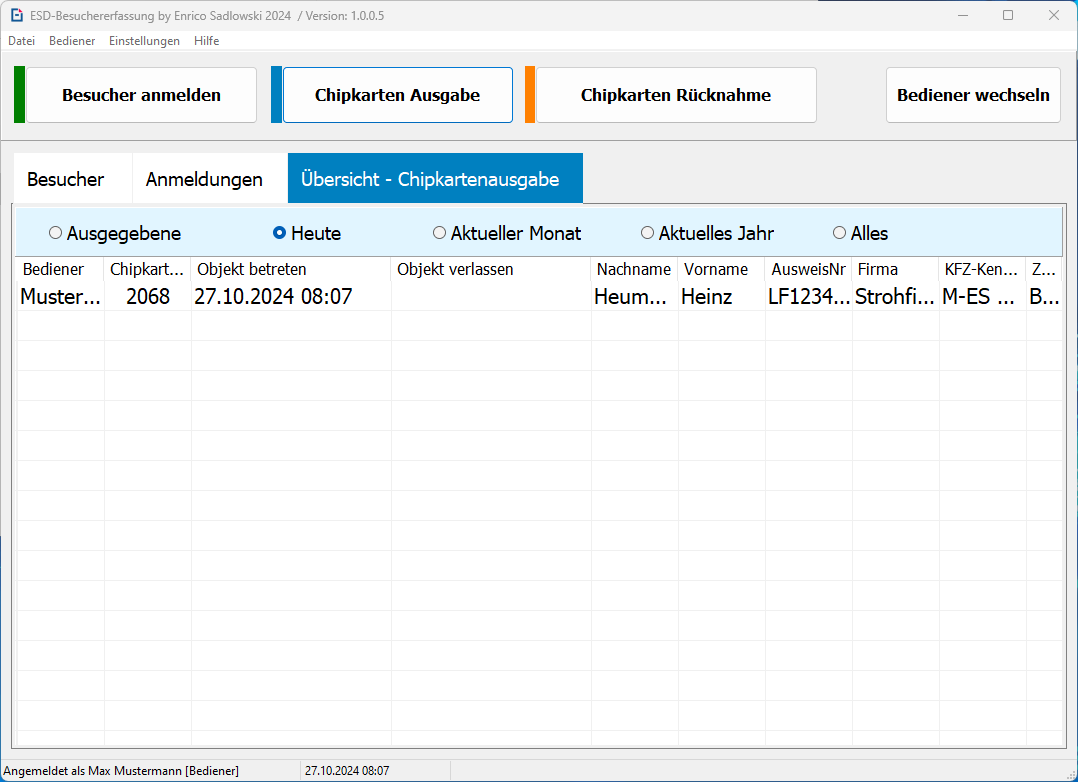
Die drei Buttons "Besucher anmelden", "Chipkarten ausgeben" und "Chipkarten Rücknahme" führen Aktionen aus. Mit dem Button "Bediener wechseln", können Sie sich bei Schichtübergabe anmelden ohne das Programm vorher verlassen zu müssen,
Die Tabs "Besucher", "Anmeldungen" und "Übersicht-Chipkartenausgabe" darunter sind lediglich zum umschalten der verschiedenen Ansichten.
Besucher anmelden
Die Funktion zum anmelden eines Besuchers wird genutzt, wenn es eine Anmeldung, die in der Regel vom Kasernenfeldwebel übermittelt wird, gibt. Sollten z.B. Mitarbeiter der Firma "Strohfirma" für einen Monat angemeldet werden, nutzt man diese Funktion.
Klicken Sie also auf den Button "Besucher anmelden" und geben Sie die AusweisNr des Besuchers ein!
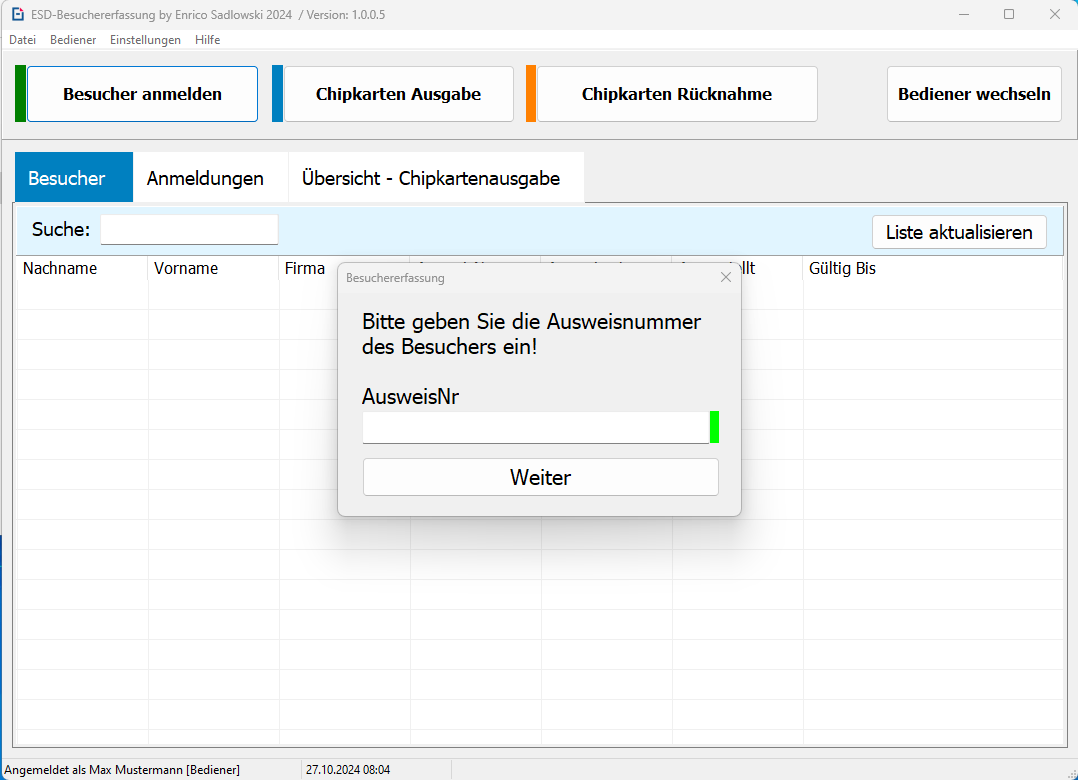
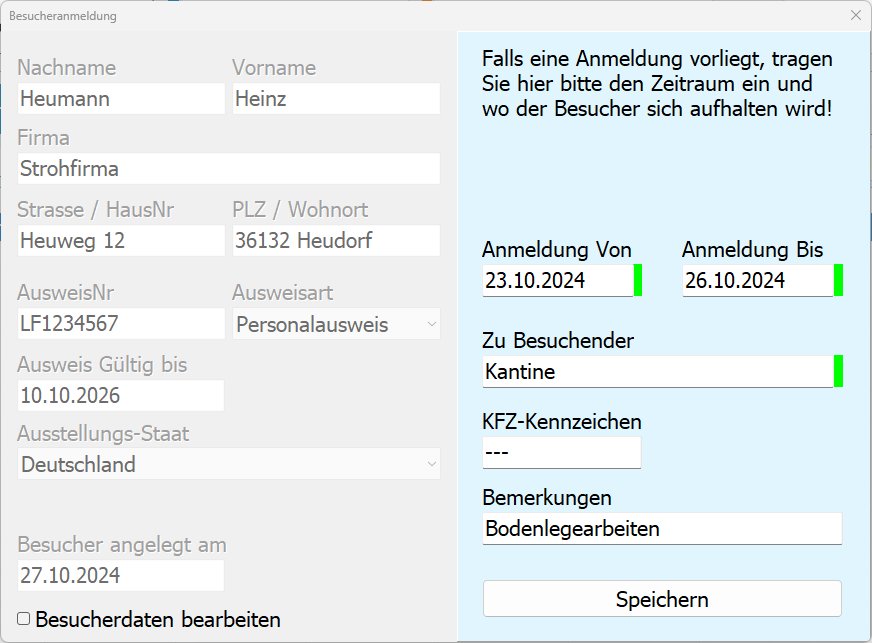
Sollten bereits Daten zu diesem Besucher im System gespeichert sein, werden diese jetzt angezeigt und man kann im rechten Teil des Fensters die Anmeldedaten angeben.
Sollte der Besucher das erste Mal vor Ort sein, können jetzt die Daten des Besuchers eingegeben werden.
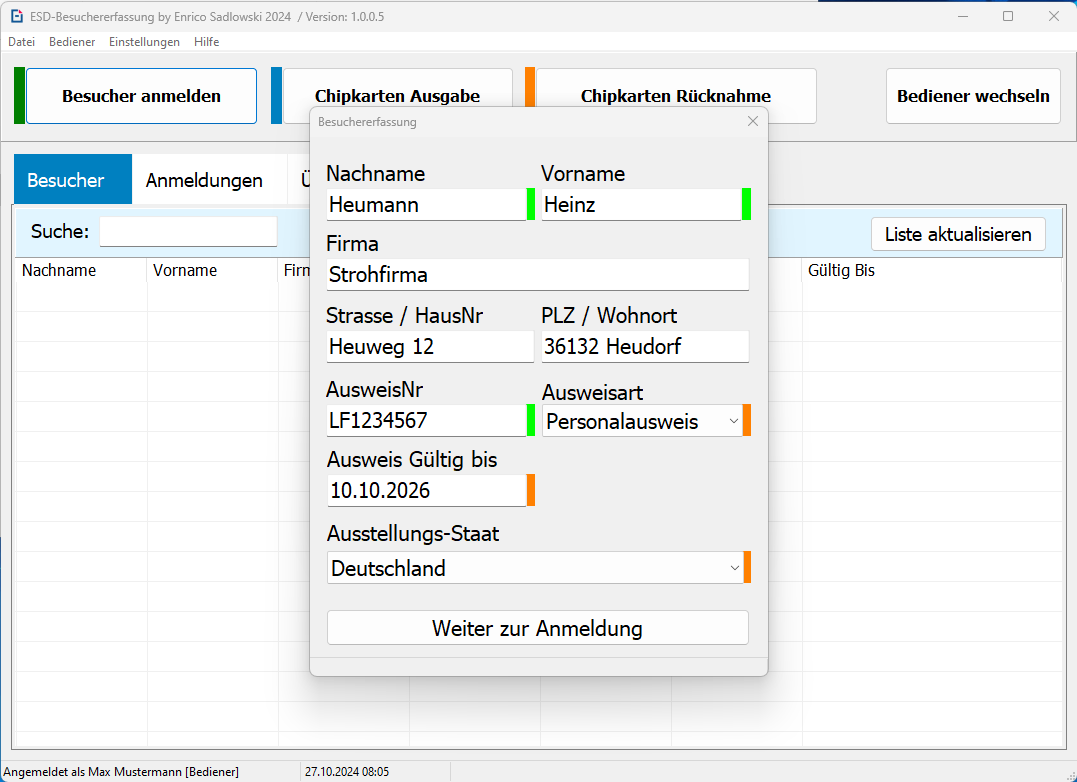
Wenn Sie mit der Eingabe fertig sind klicken Sie auf den Button "Weiter zur Anmeldung". Geben Sie hier die Anmeldedaten wie den Zeitraum, den zu Besuchenden und eventuell das KFZ-Kennzeichen, wie eine Bemerkung ein.
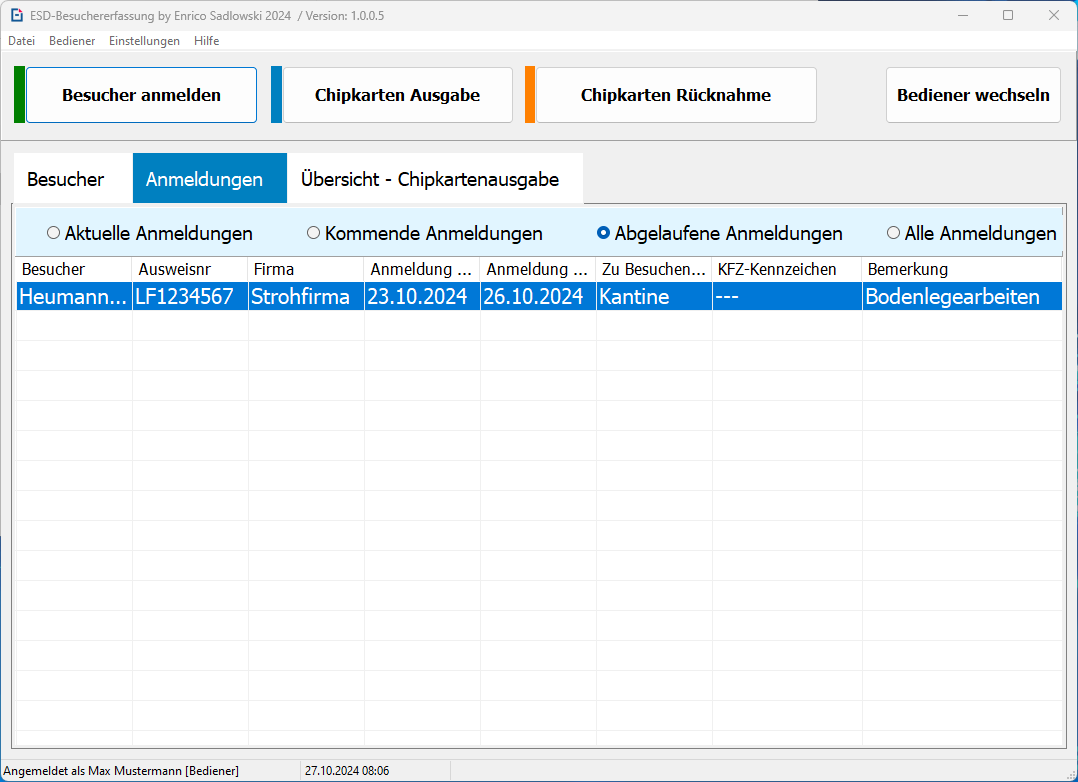
Ansicht der Anmeldungen
Je nach Zeitraum den Sie eingegeben haben, wird die Anmeldung entweder als "Aktuelle Anmeldung", "Kommende Anmeldung" oder "Abgelaufene Anmeldung" im Tab "Anmeldungen" angezeigt. Diese Ansicht wird bei jeder Ummeldung des Bedieners aktualisiert so dass man immer eine aktuelle Ansicht der Anmeldungen hat.
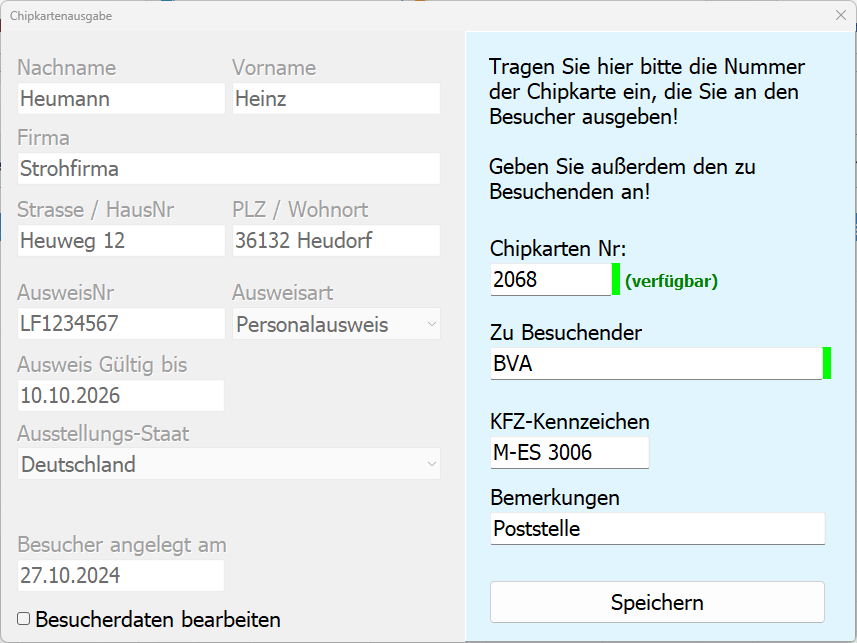
Chipkartenausgabe
Das Vorgehen bei der Ausgabe einer Chipkarte ist genau das selbe wie bei der Anmeldung eines Besuchers.
Ausgegebene Chipkarten
Im Hauptfenster können Sie sehen welche Chipkarten ausgegeben wurden.
Chipkarten - Rücknahme
Die Rücknahme einer Chipkarte ist auch sehr einfach.
Klicken Sie dazu auf den Button "Chipkarten Rücknahme" und wählen Sie eine der ausgegebenen Chipkarten aus der Auswahlbox aus.
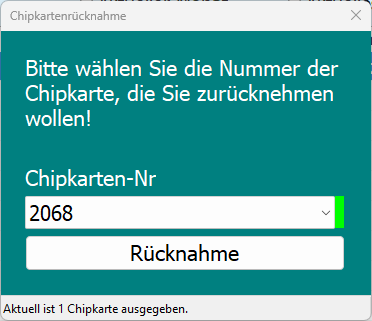
Zur Kontrolle wird sofort darauf der Eintrag des Besuchers markiert. Haben Sie die richtige Chipkarte ausgewählt, drücken Sie den Button "Rücknahme".
Der Eintrag wird aus dem Tab "Ausgegebene" entfernt. Nachträglich nachvollziehen, welchem Besucher wann eine Chipkarte ausgegeben und wann diese zurückgegeben wurde, kann man in den verschiedenen Tabs.
Spezielle Tipps
Ausweisarten verwalten
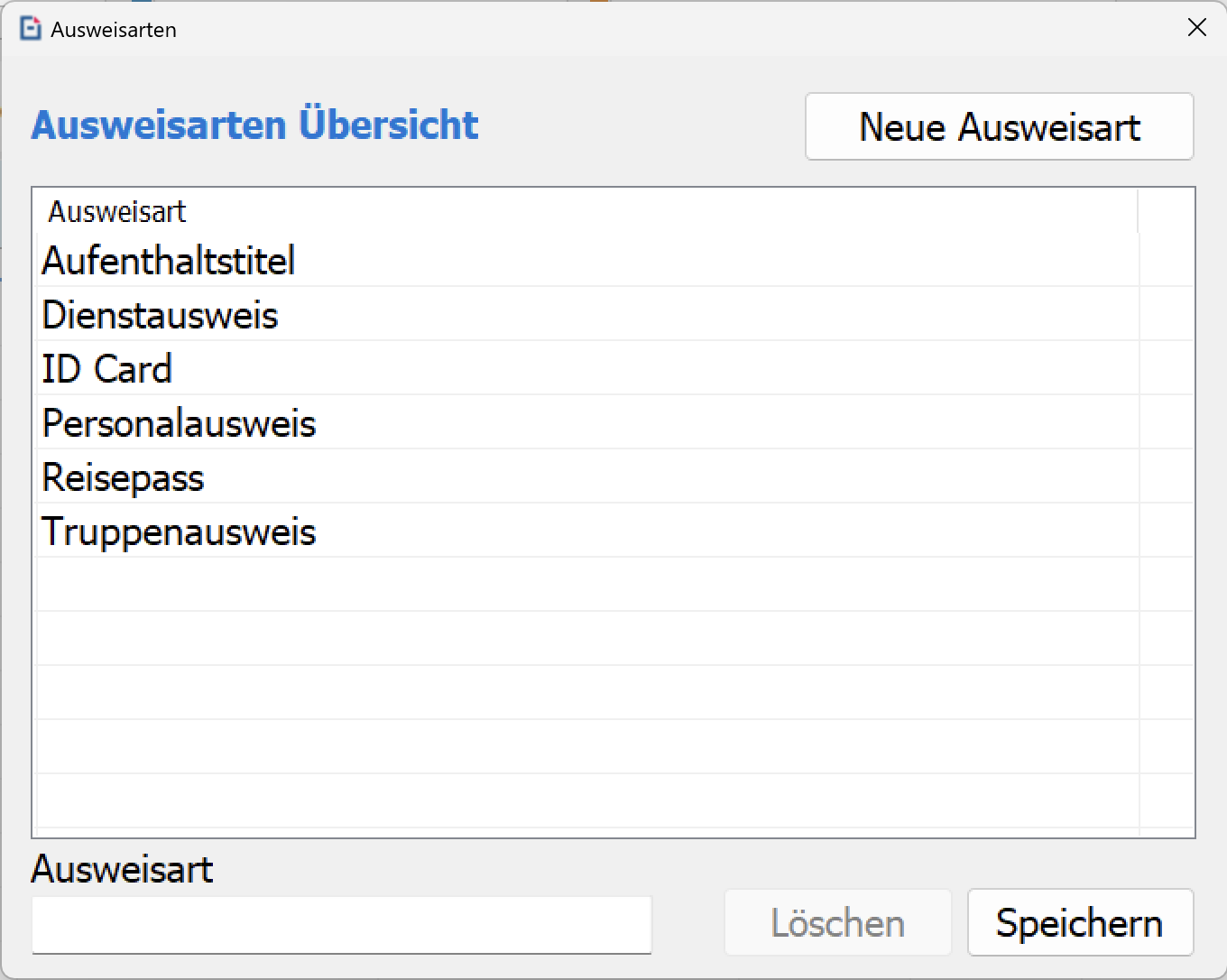
Je nach Objekt, haben womöglich unterschiedliche Ausweise ihre Gültigkeit.
Unter "Einstellungen->Ausweisarten" können Sie die Ausweisarten, die im Anmeldeformular ausgewählt werden können, verwalten.
Staatenliste
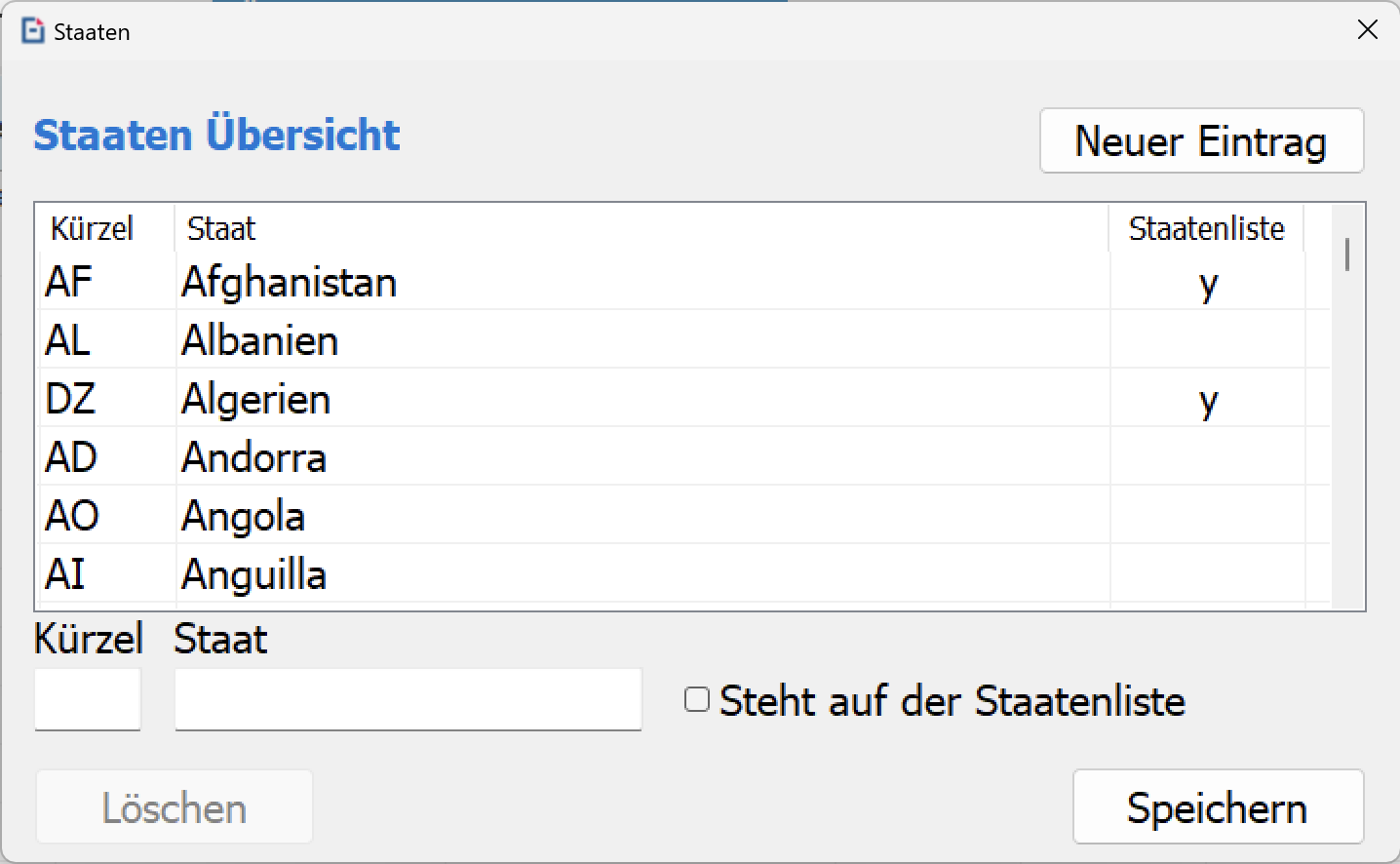
Wenn in Ihrem Objekt der Zugang von Personen aus bestimmten Ländern verwehrt werden muss, können Sie die Liste dieser Länder über "Einstellungen->Staaten - Staatenliste" verwalten.
Bei Eingabe der Daten einer Person und Auswahl des Herkunftslandes werden Sie direkt benachrichtigt wenn Sie ein Land auswählen dass auf der Staatenliste steht.
DSGVO-Verordnung
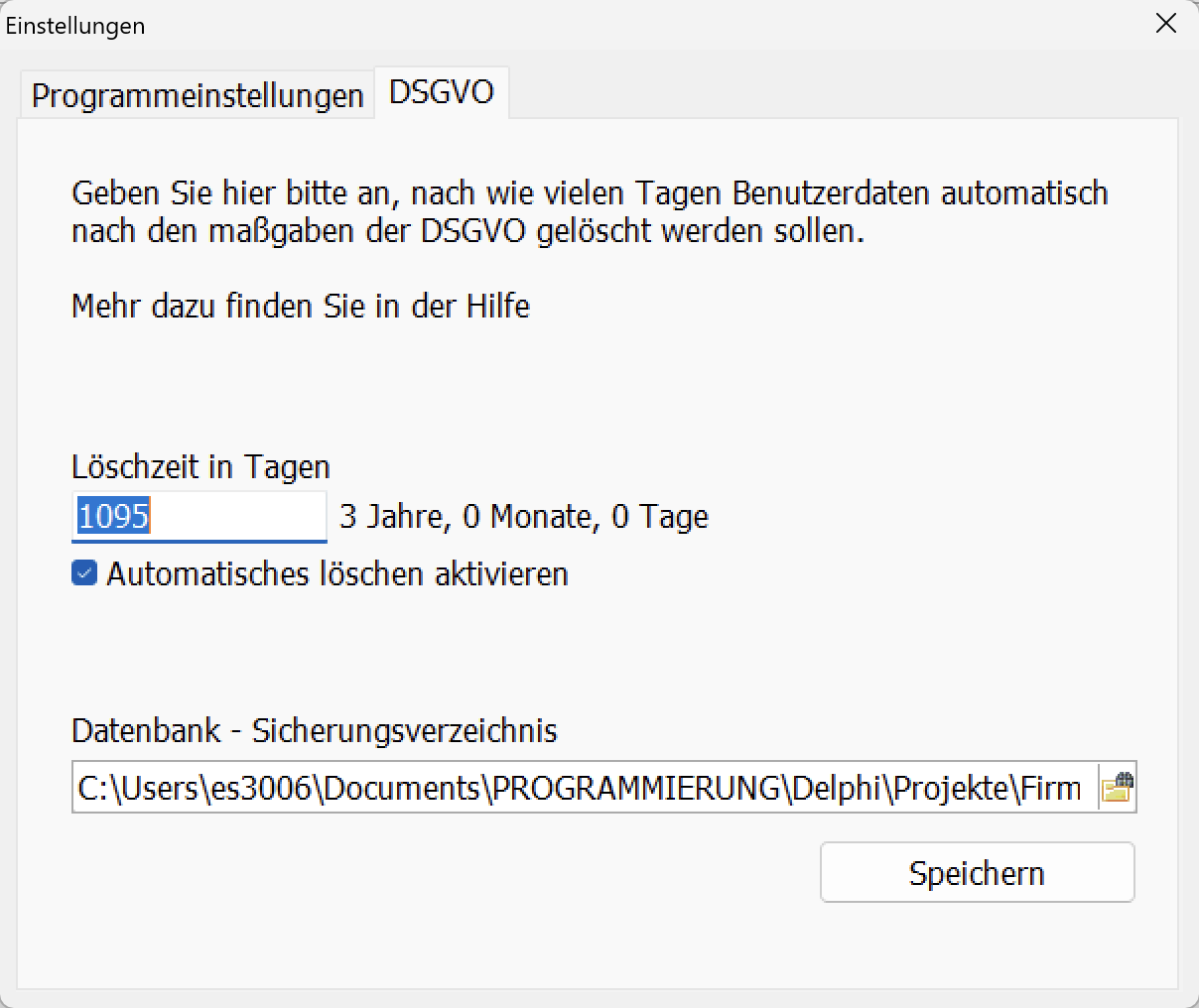
Wenn Sie sich als Benutzer mit Adminrechten anmelden, finden Sie in den Einstellungen den Tab "DSGVO". Hier kann die Anzahl der Tage, nach denen Daten automatisch gelöscht werden sollen, angegeben werden.
Dabei werden je nachdem wann eine Person dasx letzte Mal im Objekt war, erste die Chipkartenausgaben, dann die Anmeldungen und erst zum Schluss die Personendaten gelöscht.
So wird sichergestellt, dass Personendaten wirklich nur dann gelöscht werden, wenn die Person länger als die angegebene Anzahl an Tagen nicht mehr vor Ort war.
Ausweisnummer schneller eingeben
Wenn Sie wissen dass ein Besucher schon einmal da war, können Sie dessen Eintrag auch im Tab "Besucher" auswählen und anschließend auf den Button "Besucher anmelden" oder "Chipkarten Ausgabe" klicken. Drücken Sie anschließend die Tastenkombination "Strg + V" und schon steht die AusweisNr dieses Besuchers im Eingabefeld.
Besucherdaten, Besucheranmeldungen und Chipkartenausgaben bearbeiten.
Um die Daten eines Besuchers, wie auch besucheranmeldungen oder Chipkartenausgaben nachträglich zu bearbeiten, klicken Sie den entsprechenden Eintrag doppelt an.
Repository auf GitHub
Download der aktuellsten Version von GitHub
Sicherheitsprüfung durch VirusTotal
Diese Anwendung wurde mit über 70 führenden Antivirenprogrammen bei VirusTotal geprüft.
Es wurden keine Bedrohungen erkannt.
➡️ VirusTotal-Ergebnis ansehen
Sollte beim ersten Start eine SmartScreen- oder Defender-Warnung erscheinen, handelt es sich um eine Vorsichtsmaßnahme bei neuen Programmen.
Sie können die Datei gefahrlos über „Weitere Informationen“ → „Trotzdem ausführen“ starten.
Melden Sie sich an um das Programm herunterzuladen
Anmelden