
Zeiterfassung 1.0.0.5
Das Zeiterfassungsprogramm wurde entwickelt, um ohne großen Aufwand, die geleisteten Dienste aus einem Dienstplan, für die Lohnbuchhaltung zu extrahieren. So muss nicht mehr zum 15. und am Ende des Monats ein Ist-Plan an die Firma gesendet werden. Außerdem werden mit diesem Programm Fehler minimiert, die bei der Dateneingabe passieren konnten.
Besonderheiten
Version 1.0.0.5 kann für jede Art von Dienstplan verwendet werden. Damit dies funktioniert, können alle relevanten Stellen des Dienstplans, sowie die Mitarbeiter und Personalnummern in den Einstellungen des Programms angegeben werden.
ACHTUNG
Um sich die Arbeit nicht unnötig zu erschweren, sollte der Ersteller des Dienstplans darauf achten, die Mitarbeiternamen immer gleich zu schreiben, da sonst für jede Schreibweise ein Eintrag in der Mitarbeiterliste des Programms angelegt werden müsste. Nur so kann das Programm den einzelnen Mitarbeitern die richtige PersonalNummer zuordnen.
Ein V.Felbert ist nicht das Gleiche wie ein V. Felbert oder Von Felbert.
? Sicherheitsprüfung durch VirusTotal
Diese Anwendung wurde mit über 70 führenden Antivirenprogrammen bei VirusTotal geprüft.
Es wurden keine Bedrohungen erkannt.
➡️ VirusTotal-Ergebnis ansehen
Sollte beim ersten Start eine SmartScreen- oder Defender-Warnung erscheinen, handelt es sich um eine Vorsichtsmaßnahme bei neuen Programmen.
Sie können die Datei gefahrlos über „Weitere Informationen“ → „Trotzdem ausführen“ starten.
Zeiterfassung 1.0.0.5
In der Regel erhalten Sie durch den Einsatzleiter eine zip-Datei mit dem Programm.
Diese muss lediglich an einem Ort Ihrer Wahl entpackt werden.
Beim ersten Start des Programm werden einige Dateien erstellt, die für den Betrieb des Programms essentiell sind.

Nachdem Sie das Programm gestartet haben, wählen Sie bitte Ihr Objekt aus oder geben Sie die ObjektNr ein. Wenn Sie ein Objekt aus der Liste auswählen, wird die ObjektNr automatisch erkannt. Wählen Sie danach den Dienstplan aus und klicken Sie auf den Button "Einstellungen vom Server laden"

Sie haben nun die Möglichkeit, Einstellungen wie die Koordinaten des Dienstplans, automatisiert vom Server zu laden.

Das Programm versucht nun anhand der Objektnummer folgende Daten vom Server in das Programm zu laden.
Dienstplan Koordinaten,
Einsatznummern,
Mitarbeiterdaten
Schicht = Kürzel aus dem Dienstplan
Einsatz, Leistungsart, Vertrags-Nr = (Wenn nicht bekannt, bitte beim Einsatzleiter nachfragen)
Beschreibung = Um was für eine Schicht handelt es sich?
Uhrzeit von = Wann beginnt die Schicht
Uhrzeit bis = Wann endet die Schicht
Sollte der automatische Datenabgleich nicht klappen, können Sie diese Daten jederzeit auch von Hand eintragen oder bearbeiten.

Nun haben Sie die Möglichkeit, die einzelnen Koordinaten anzugeben, an denen die Mitarbeiter, die Schichten und die Bemerkungen, die später an das Lohnbüro übermittelt werden sollen, stehen. Wenn hier fehlerhafte Werte eingetragen sind, werden Sie dies spätestens dann sehen, wenn Sie einen Dienstplan laden.

Klicken Sie auf den Button "Legende vom Server laden um alle Einsatznummern in das Programm zu importieren. Auch hier gilt, sollten Einträge fehlen oder falsch sein, können Sie diese hier nachträglich angeben oder ändern."

Hier wurden die Einträge vom Server in das Programm importiert.
Beachten Sie, dass Dienste nur richtig umgewandelt werden können, wenn alle relevanten Kürzel, die im Dienstplan angegeben wurden, auch in der Legende vorhanden sind.
Bei Unklarheiten wenden Sie sich bitte an Ihren Einsatzleiter.

Laden Sie jetzt die Mitarbeiterliste vom Server in das Programm.

Wenn in der Spalte Mitarbeiter anstatt einer 4-stelligen Personalnummer falsche Werte angezeigt werden, kann dies verschiedene Ursachen haben.
- Mitarbeiter der im Dienstplan steht, wurde nicht in der Mitarbeiterliste des Programms gespeichert.
- Die Koordinaten an denen die Mitarbeiter im Dienstplan stehen wurden in den Einstellungen falsch angegeben.

In diesem Fall kann man sehen dass anstatt der PersonalNr, Dienste angezeigt werden, was darauf schließen lässt dass die Koordinaten für die Mitarbeiter falsch gesetzt wurden. Dies lässt sich leicht beheben, indem Sie den Dienstplan öffnen und schauen in welcher Spalte die Mitarbeiternamen stehen. Dann gehen Sie im Hauptmenü des Programms auf "Einstellungen->Einstellungen->Dienstplan Koordinaten" und passen Sie die Koordinaten entsprechend Ihres Dienstplanes an.

Wenn Sie den Monat des Dienstplanes auswählen und es erscheint die Meldung dass ein Mitarbeiter nicht gefunden wurde, kann das Programm versuchen, diesen Mitarbeiter vom Server zu laden.
Sollte dieser Import fehlschlagen, können Sie den Mitarbeiter auch von Hand in die Mitarbeiterliste einfügen.
Achtung: Sollte hier ein Name angezeigt werden, der vermeintlich bereits in der Mitarbeiterliste steht, dann überprüfen Sie die Schreibweise des Mitarbeiters im Dienstplan. Wie bereits oben angemerkt, ist ein V.Felbert etwas anderes wie ein V. Felbert oder Von Felbert.
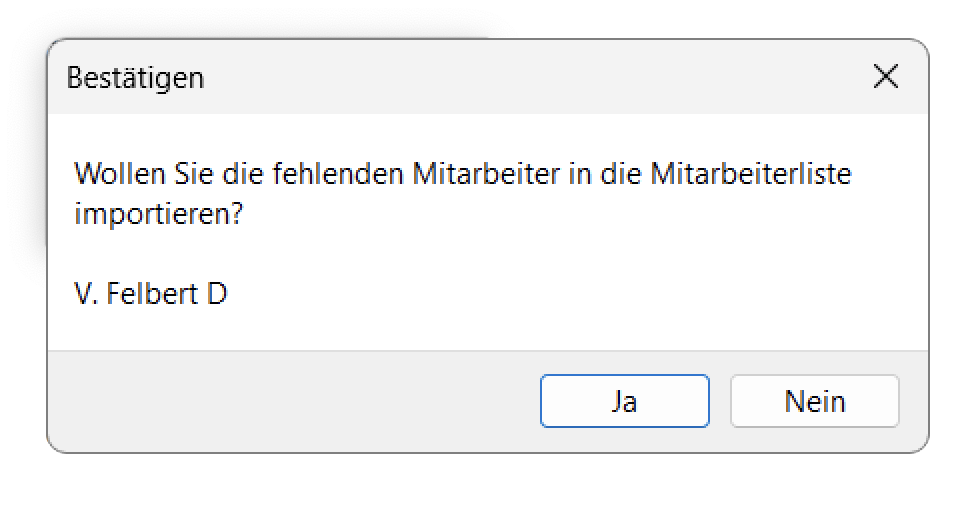
Hier sehen Sie, dass der Mitarbeiter auf dem Server nicht gefunden wurde.

Scrollen Sie, bevor Sie den Dienstplan in die Zeiterfassung exportieren, durch die Liste. Sollten Sie hier einen Mitarbeiternamen anstatt seiner PersonalNr sehen, gehen Sie in die Mitarbeiterliste und fügen Sie diesen Mitarbeiter ein.

Ein Beispiel für Mitarbeiter mit falscher Schreibweise.
Die Namen im Programm werden aus dem Dienstplan ausgelesen, mit den Einträgen in der Mitarbeiterliste abgeglichen und anschließend durch die Personalnummer ersetzt.
Wenn ein Mitarbeitername im Dienstplan, z.B. wegen seiner Schreibweise nicht in der Mitarbeiterliste gefunden wurde, wird dieser Name im Programm angezeigt.

Prüfen Sie die Schreibweise des Namen im Dienstplan

Prüfen Sie die Schreibweise des Namen in der Mitarbeiterliste

Sie sehen den Unterschied?
Sie haben jetzt mehrere Möglichkeiten um den Fehler zu beheben.
Der leichteste wäre, die Namen in jedem Dienstplan gleich zu schreiben. Schon ein Leerzeichen zu viel oder zu wenig kann den Unterschied machen.
Die "dreckige" Lösung wäre es, den Mitarbeiter noch einmal unter einer anderen Schreibweise in die Mitarbeiterliste einzutragen.
Wenn Sie den Namen im Dienstplan geändert oder in die Mitarbeiterliste eingetragen haben, wählen Sie den Dienstplan, für den Sie die Zeiterfassung exportieren wollen erneut aus der ComboBox aus.
Dieses Fenster erscheint, wenn der Dienstplan über keine Felder für den Monat (als Zahl) und das Jahr (als Zahl) verfügt. Sie können Sich den Schritt ersparen, indem Sie einfach die zwei Felder im Dienstplan an irgendeiner Stelle anlegen und diese Zellen in den Einstellungen in die Koordinaten eintragen.
In diesem Fall müssen Sie hier den Monat und das Jahr wählen, das in der Zeiterfassung angezeigt werden soll.
Dabei spielt es keine Rolle ob Sie zuvor den Dienstplan für März 2024 ausgewählt haben. Wenn Sie im Fenster unten den Dezember 2025 auswählen dann wird dieses Datum in der Exceldatei, die an das Lohnbüro geschickt werden soll, gespeichert.

Zeiterfassung Exceldatei erzeugen
Wenn in der Liste unten alles korrekt angezeigt wird, klicken Sie auf den Button "Dienstplan -> Zeiterfassung". Wählen Sie den Ort, an dem die Exceldatei mit den geleisteten Stunden abgelegt werden soll. Außer der Exceldatei wird auch eine Textdatei angelegt in der eventuell vorhandene Hinweise an das Lohnbüro gespeichert werden.

Überprüfen Sie jetzt, bevor Sie die beiden Dateien an das Lohnbüro schicken, noch einmal alle Werte in der Exceldatei. Schließlich will jeder Mitarbeiter seinen vollen Lohn erhalten.

Die beiden Dateien, in diesem Beispiel mit den Namen "SHD Zeiterfassung 3.2025 Munitions Depot - Altheim.txt" und "SHD Zeiterfassung 3.2025 Munitions Depot - Altheim.xlsx", schicken Sie dann einfach wie gewohnt per eMail an das Büro.
Bei Fragen zum oder Problemen mit dem Programm, wenden Sie sich bitte direkt an Ihren Einsatzleiter oder schreiben Sie eine eMail an support@develpercorner.de.
Melden Sie sich an um das Programm herunterzuladen
Anmelden