
Objektleiter Management 2.1
Update 12.08.2025
- Das Programm wurde stark erweitert und optimiert.
- Wenn Stammdaten geändert werden, lassen sich die Daten in den Wachpersonallisten jetzt aktualisieren.
- Es gibt eine neue, wesentlich übersichtlicherere Eingabemaske für Ausbildung.
- Ein Eintrag auf der Form Wachschießen wird auch in Ausbildung als Waffenhandhabung gespeichert.
- Ein Eintrag auf der Form Wachtest wird auch in Ausbildung als Theorie gespeichert.
- Für jedes Formular kann jetzt in den Einstellungen angegeben werden wo die erzeugte PDF gespeichert werden soll.
- Der Name des Nutzers, der sich am Programm anmeldet, wird standardmäßig unter den Listen angezeigt.
Ein Programm mit dem an einer zentralen Stelle sämtliche Stammdaten wie Objekte, Waffen- und Munition, Mitarbeiter, Diensthunde usw. verwaltet werden können.
Diese Daten können anschließend zur Erzeugung folgender Dokumente verwendet werden.
- Wochenberichte,
- Wachpersonallisten,
- Munitionstausch,
- Waffenbestandsmeldungen,
- Ausbildungsunterlagen,
- Wachtest / Sachkundestand,
- Wachschießen,
- Erste Hilfe
Alle Dokumente lassen sich als PDF erzeugen und speichern.
Erster Start
Beim ersten Start des Programms, wenn noch keine Datenbank vorhanden ist, werden Sie zur Eingabe der Objektdaten und des Namen wie den Zugangsdaten für den Objektleiter aufgefordert. Zusätzlich zum Objektleiter wird ein weiterer Account für Einsatzleiter angelegt. Nachdem Sie die Daten eingegeben haben und auf den Button "Weiter" geklickt haben, sollten nun noch die Anzahl der Waffen und der Munition eingegeben werden. Diese Daten werden auf den verschiedensen Dokumenten benötigt und sollten zwingend angegeben werden.

Objektleiter - Anmeldung
Immer wenn Sie das Programm nutzen wollen müssen Sie sich mit Ihren zuvor angegebenen Userdaten anmelden.

Wochenberichte - Übersicht
Nachdem Sie sich angemeldet haben, befinden Sie sich auf dem Tab "Wochenberichte".
Hier können Sie gespeicherten Wochenberichte anzeigen, bearbeiten oder als PDF sichern.

Neuen Wochenbericht erstellen
Sollte der Wochenbericht für die gewünschte Kalenderwoche noch nicht existieren, klicken Sie unten auf den Button "Neuen Wochenbericht erstellen". Wähle Sie oben den Sonntag der Kalenderwoche aus, für den Sie den Wochenbericht erstellen wollen. Den Sonntag deswegen, weil dies der Tag ist, der unter dem Wochenbericht stehen wird.
Achten Sie auch darauf die Kontrollzeiten einzutragen.

Wachpersonal
Jeden Monat muss eine Liste mit dem Personal angelegt werden, dass den entsprechenden Monat Dienst hatte. Geben Sie zuerst das Stammpersonal und dann die Aushilfen ein.
Auch hier kann man sich die Arbeit erleichtern, indem man auf den Pfeil nach oben neben der Auswahlbox für das Stammpersonal klickt. Auf diese Weise werden alle Mitarbeiter des Stammpersonals auf einen Schlag in die Liste übernommen. Dies funktioniert jedoch nur wenn die Liste noch leer ist.
Zum Schluss können Sie jeder Aushilfe noch eine Waffennummer zuweisen.

Munitionstausch
Geben Sie hier immer wenn ein Munitionstausch stattgefunden hat die Daten ein. Die Eintragungen in dieser Liste werden später in der Waffenbestandsmeldung genutzt.

Waffenbestandsmeldung
Beim anlegen einer neuen Waffenbestandsmeldung, wenn die Liste noch kleer ist, klicken Sie einfach auf den Button "Alle Waffen in die Liste eintragen". Im Anschluss können Sie bei den Aushilfen noch den Namen der Aushilfe angeben.

Ausbildung
Das Formular in diesem Tab ist dazu da, sämtliche Ausbildungen zu speichern. Dazu wählen Sie oben die Art der Ausbildung. Anschließend wählen Sie unten den Namen des Mitarbeiters und das Datum wann die Ausbildung stattgefunden hat. Wenn Sie ein Datum aus der Liste löschen wollen, klicken Sie mit der rechten Maustaste auf das entsprechende Datum.

Wachtest / Sachkundestand
Diese Liste wird für das ganze Jahr geführt. Wählen Sie hier jeden Monat unten den Namen des Mitarbeiters und anschließend das Datum, wann dieser den Wachtest geschrieben hat.

Wachschießen
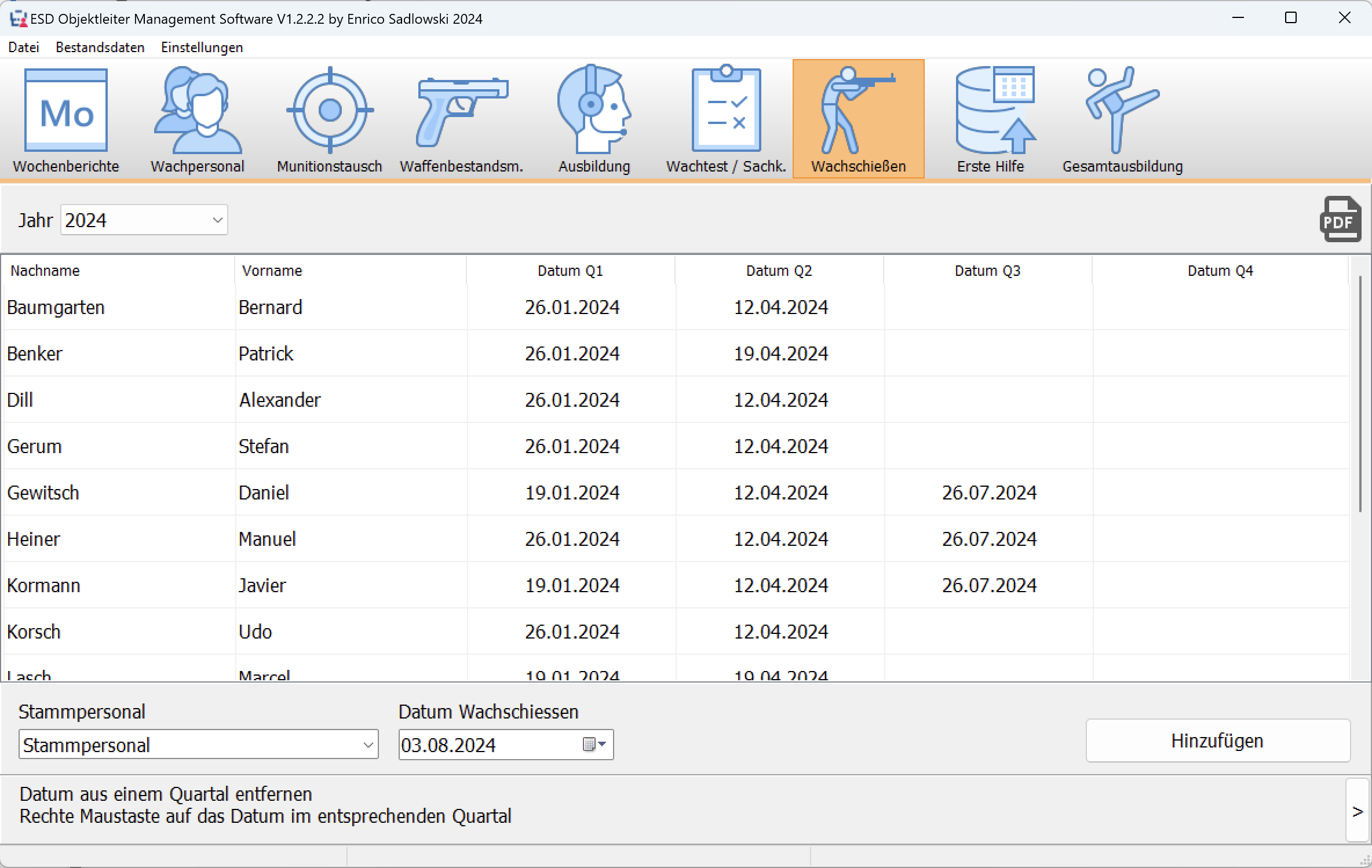
Auch diese Liste wird für das ganze Jahr geführt. Wählen Sie auch hier jedes Quartal wenn ein Mitarbeiter am Wachschießen teilgenommen hat, den Namen des Mitarbeiters und das Datum an dem das Wachschießen stattfand.
Erste Hilfe
In dieser Liste sehen Sie für jeden Mitarbeiter wann dieser seinen letzten Erste Hilfe Kurs hatte. Läuft bei einem Mitarbeiter der Erste Hilfe Kurs ab, wird dies in der Spalte "Abgelaufen" angezeigt. Es wird sogar angezeigt wenn der Erste Huilfe Kurs demnächst abläuft, so dass Sie als Objektleiter den Mitarbeiter darauf hinweisen können, den Erste Hilfe Kurs erneut zu absovieren. Wenn ein Mitarbeiter bereits in der Liste steht und dieser einen neuen Wachtest gemacht hat, wählen Sie einfach das neue Datum. Der Eintrag wird automatisch aktualisiert.

Gesamtausbildung
In dieser Liste werden sämtliche, im Tab "Ausbildung" eingegebenen Daten angezeigt. Dabei können Sie die Ausgabe nach Monat oder Quartal filtern. Über den Button oben rechts können Sie die Liste als PDF speichern oder ausdrucken.

Update auf Version 1.2.2.4
24.10.2024
- Es ist jetzt möglich, die einem Mitarbeiter zugewiesene Waffe nachträglich zu entfernen.
- Ein Mitarbeiter kann jetzt gelöscht werden wenn für diesen noch keine Einträge auf den Seiten "Ausbildung", "Wachtest", "Wachschiesen" oder "Wachpersonal" erstellt wurden.
- Die Gesamtausbildungsübersicht wurde auf Geschwindigkeit optimiert.
- In Objekten mit Diensthunden können nun Diensthunde verwaltet und Mitarbeitern zugewiesen werden.
- In den Mitarbeiter Stammdaten kann nun die Art der gewünschten Guthabenkarte die nach dem Wachschießen verteilt wird angegeben werden. (Tankgutschin oder Lidl-Gutschein)
- Im Fenster Wachschießen kann man jetzt das Quartal auswählen für das man die Tankgutscheine beantragen will.
Es wird eine PDF mit Mitarbeitername, Datum des Wachschießens und Art des Gutscheins erzeugt.
Melden Sie sich an um das Programm herunterzuladen
Anmelden